初期設定
WEB版へのログイン
招待メールのリンク「XDRIVEに移動」をクリック
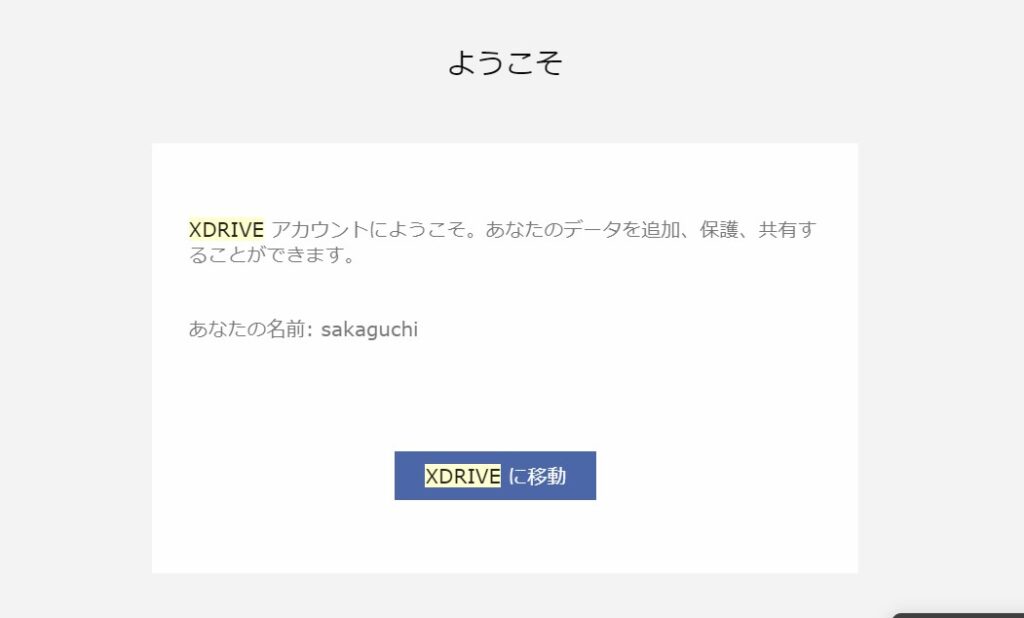
下記画面に遷移します
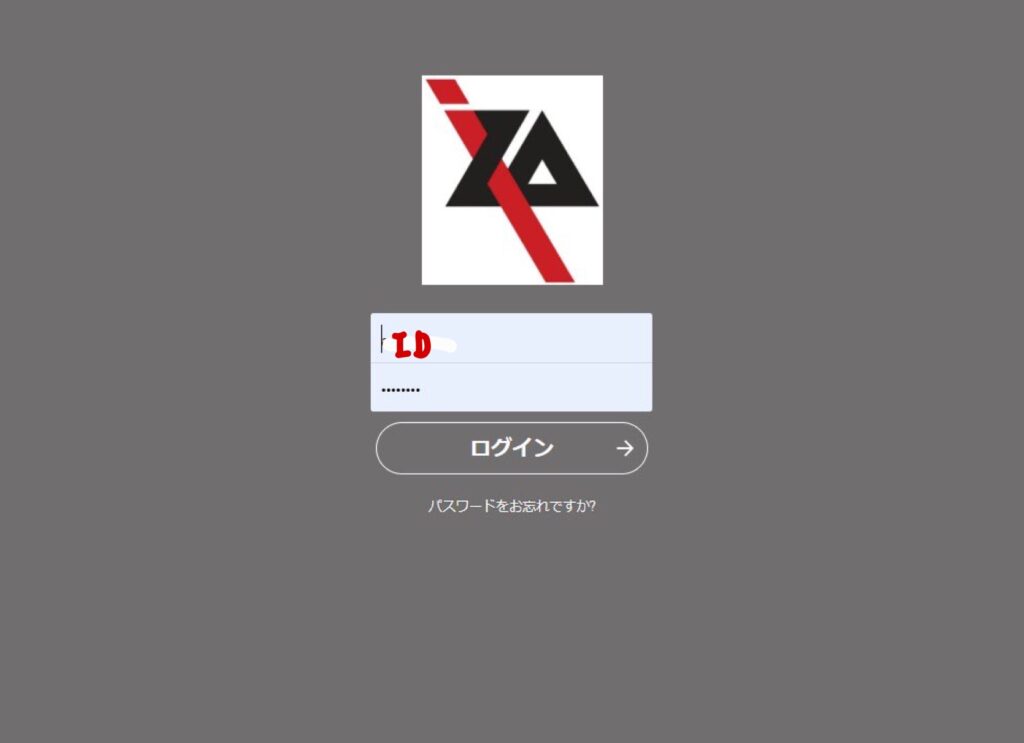
ログインID
パスワード
をそれぞれ入力
※別メールでそれぞれ指示します
ログインをクリック
デスクトップアプリを利用する
WEB版にログインできれば
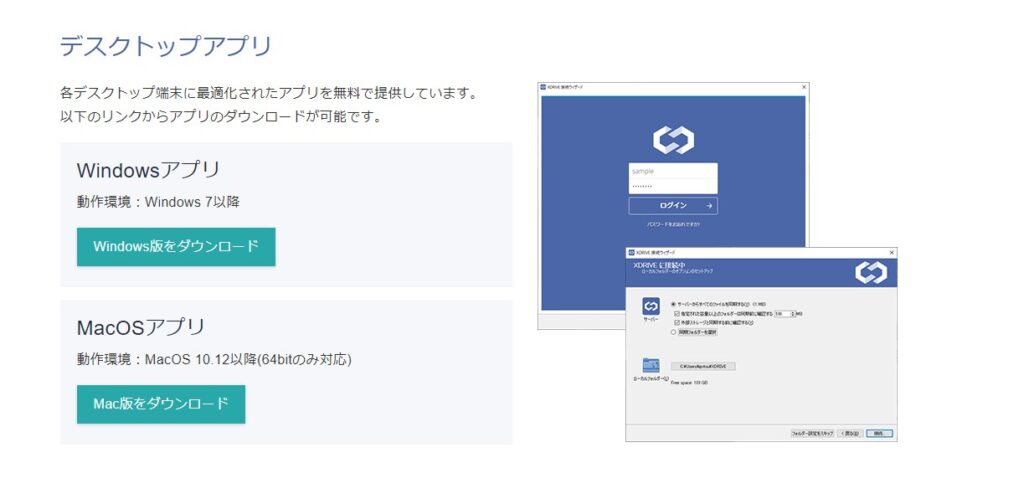
まずはデスクトップアプリをダウンロードしてください
Windowsアプリをダウンロード
そしてインストール後XDRIVEのショートカットをクリック
⇓⇓⇓ 下記画面が出てきます
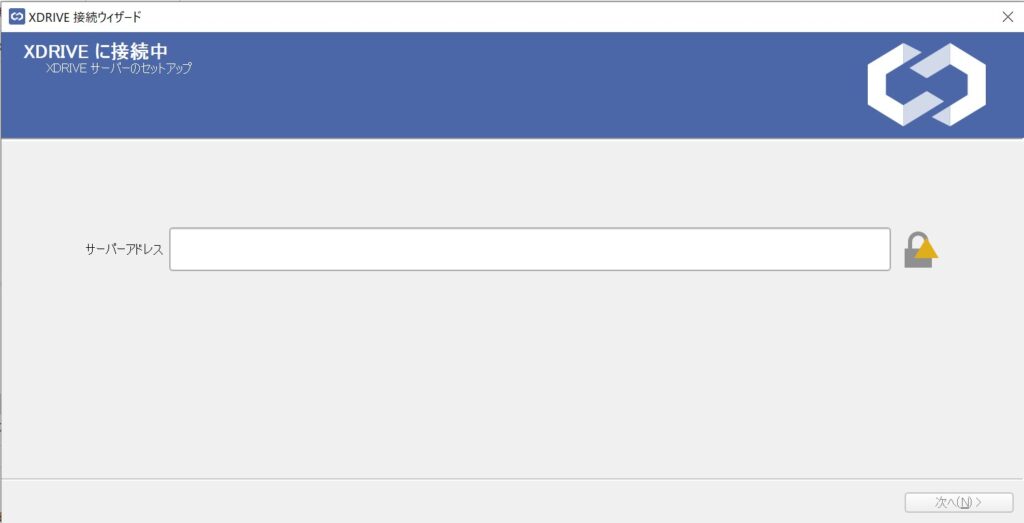
サーバーアドレスは
https://xdrive.asuto.com/
次へ
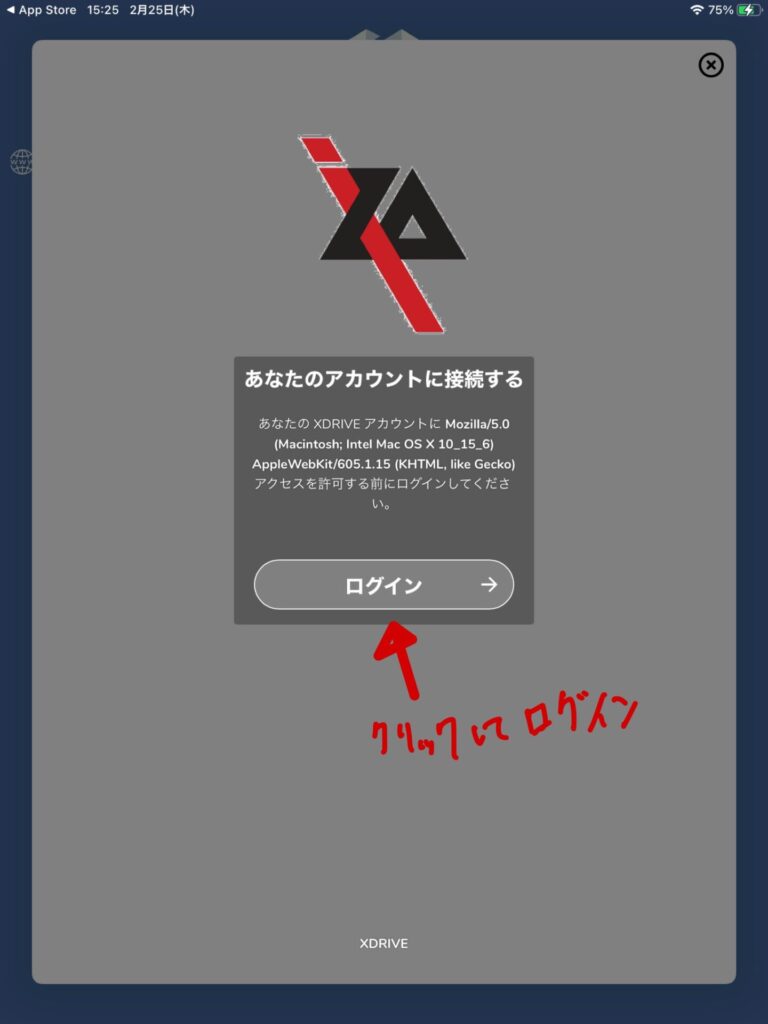
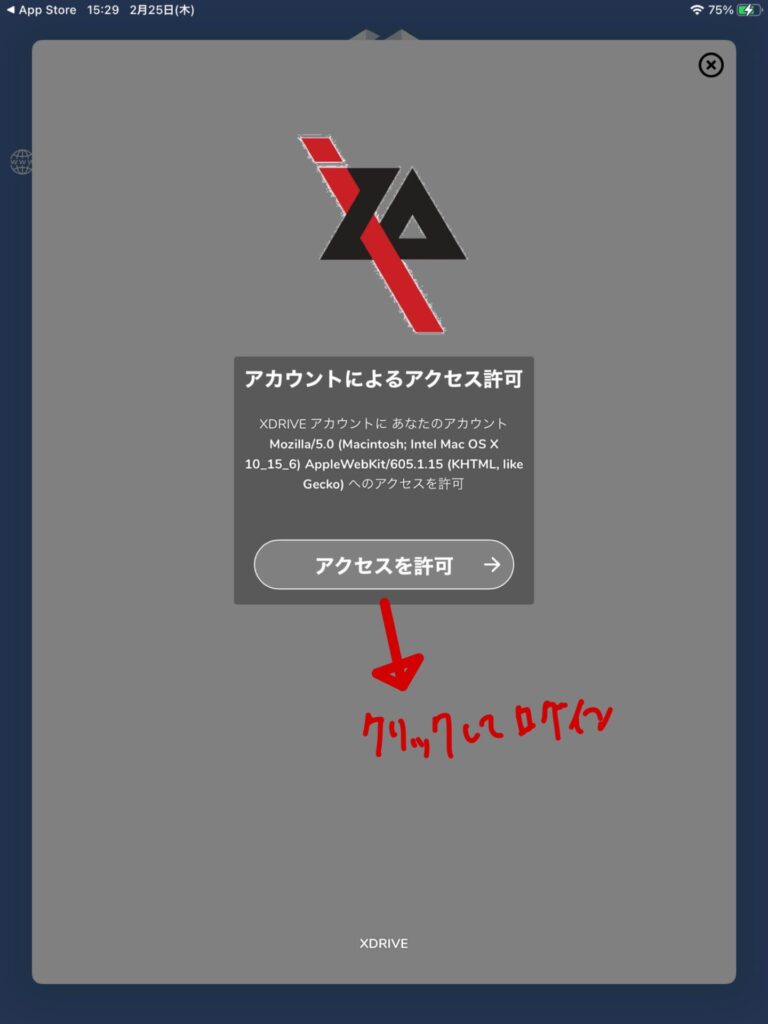
これで設定完了
タブレット・スマートフォンにアプリを追加
①XDRIVE アプリ ダウンロード
https://www.xdrive.ne.jp/download/
上記URLかappstoreもしくはGoogle Playで「XDRIVE」と検索
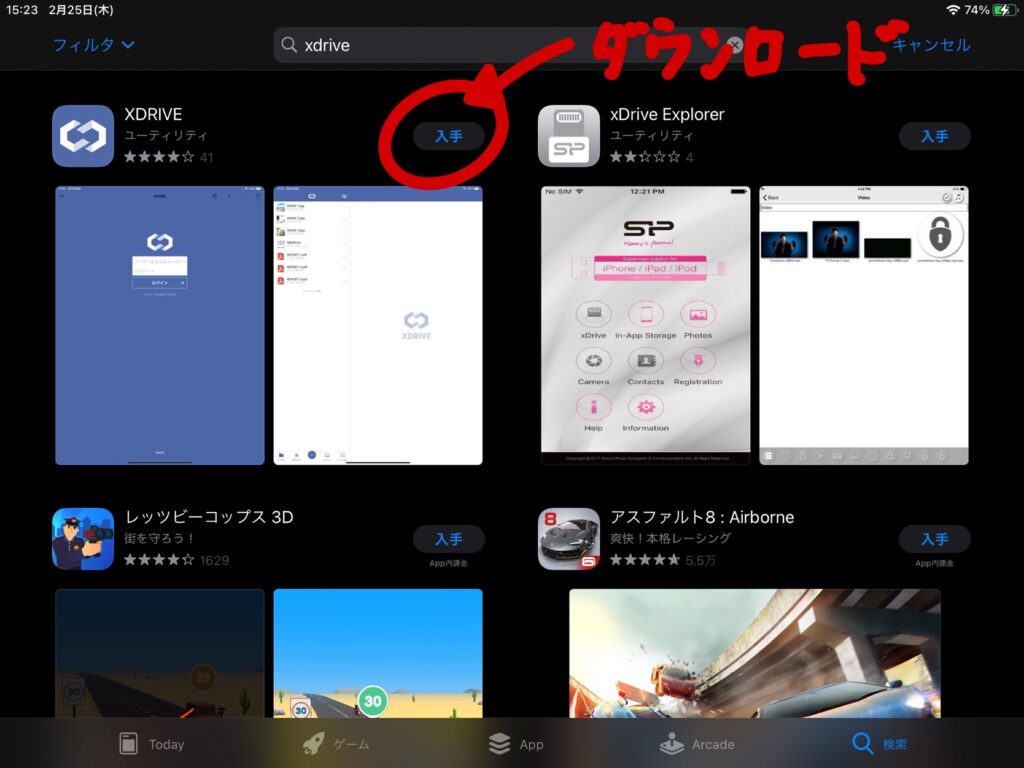
②アドレスを入力
https://xdrive.asuto.com
そしてログイン
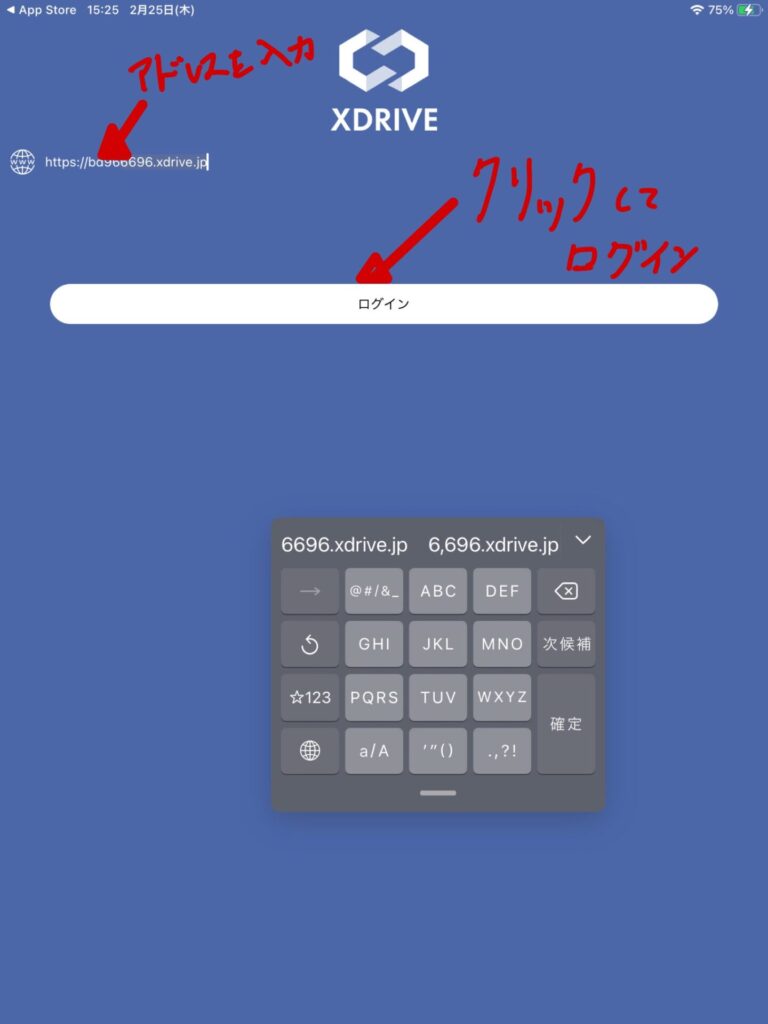
③ログインボタンをクリック
④ IDとパスワードを入力
IDはメールドレス
パスワードを入力
※それぞれ別メールでお知らせします
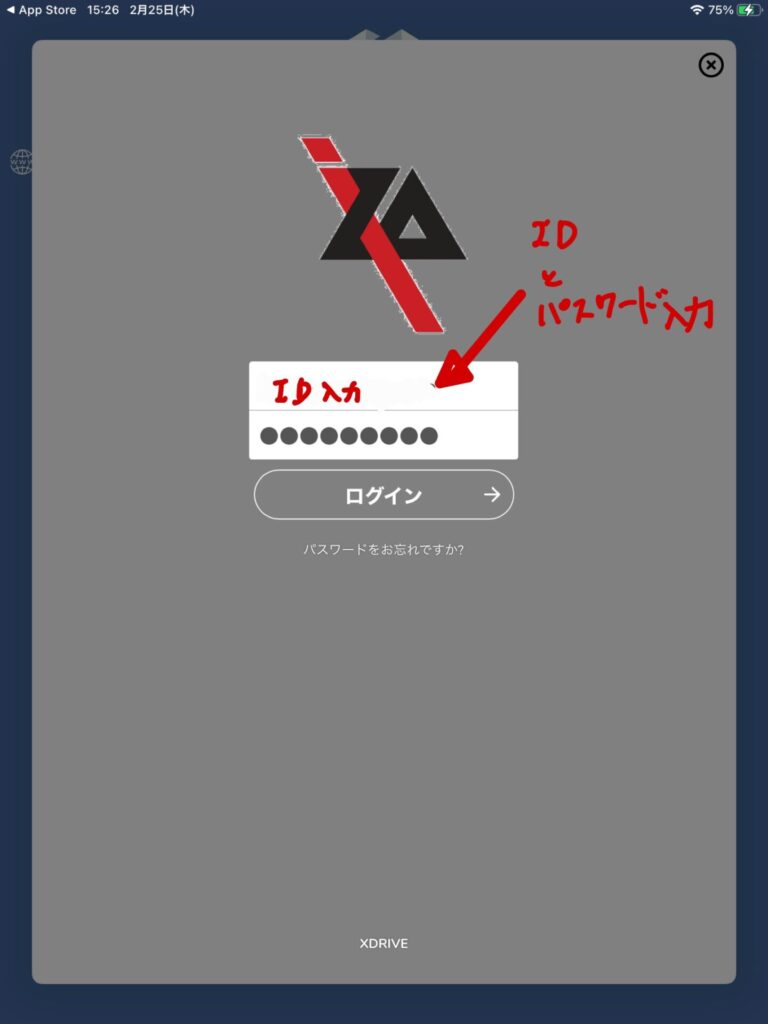
⑤アクセスの許可
アクセス許可をクリックで完了
⑥管理画面はこんな感じ
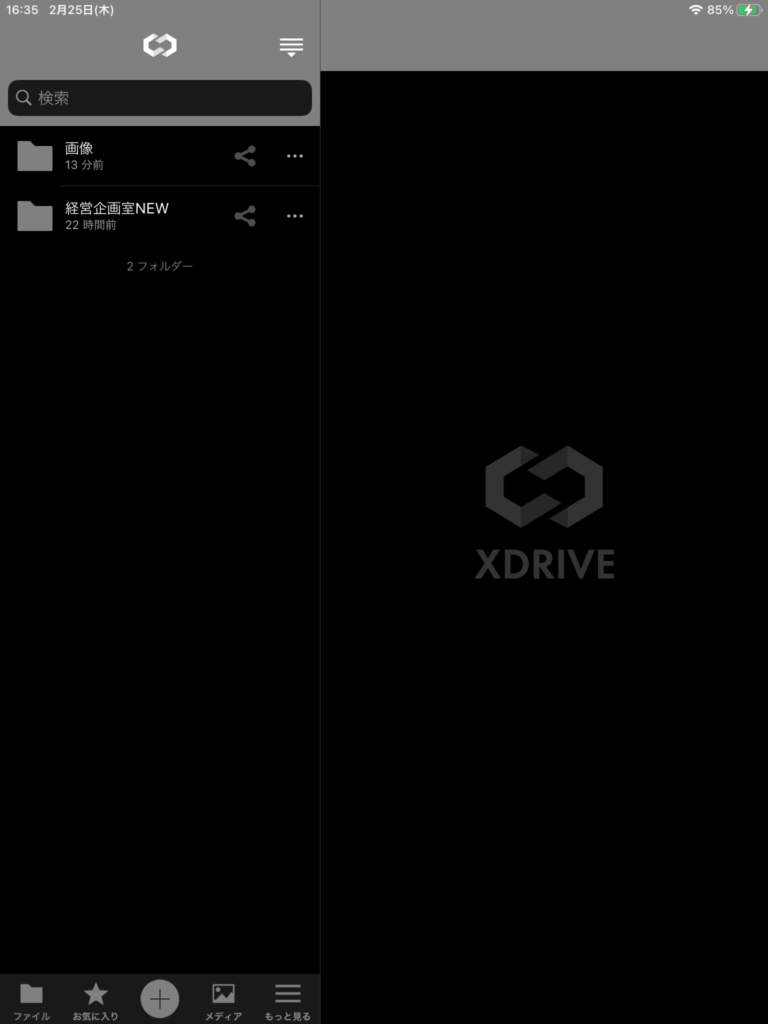
以上で初期設定は終了です
共有の方法は⇓⇓⇓
-
-
参考XDRIVEの便利な使い方(共有の仕方)
共有の仕方 共有の仕方は2種類あります ・社内メンバーにフォルダごと共有する方法(ファイルのみでも可) ・社内・社外メンバーにURLからダウンロードしてもらう方法 社内共有 デスクトップで行う ※デス ...
続きを見る
XDRIVE マニュアル
https://www.xdrive.ne.jp/support/manual/man_storage.php