ESET Endpoint Antivirusの更新のお願い
現在パソコンにインストールされているのはVer.5になります
このVer.5のサポートが終了したため、早急にバージョンアップをお願いいたします
手順1 アンインストール
現在の古いバージョンをアンインストールしてください
コントロールパネル⇒プログラム⇒プログラムと機能⇒ESET Endopoint Antivirusをダブルクリック⇒アンインストール
①コントロールパネルを開ける
場所がわからない場合は
スタートボタン横の検索BOX にコントロールパネルと入力して探してください
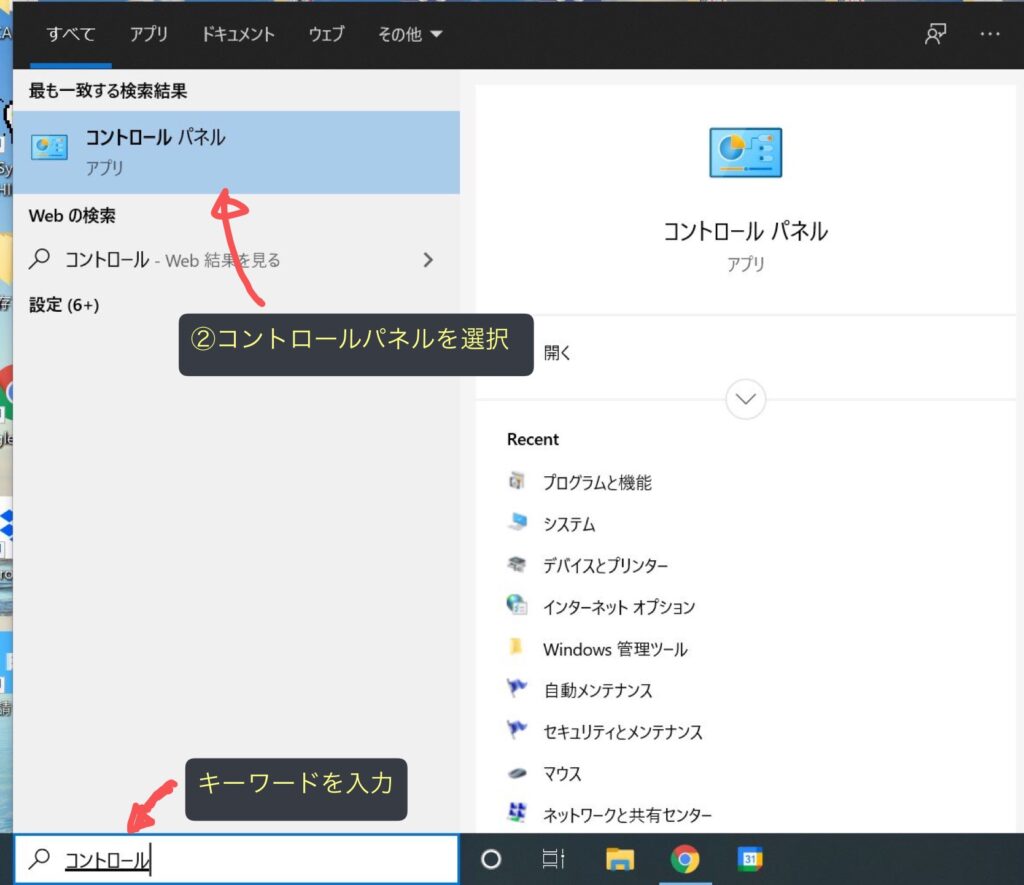
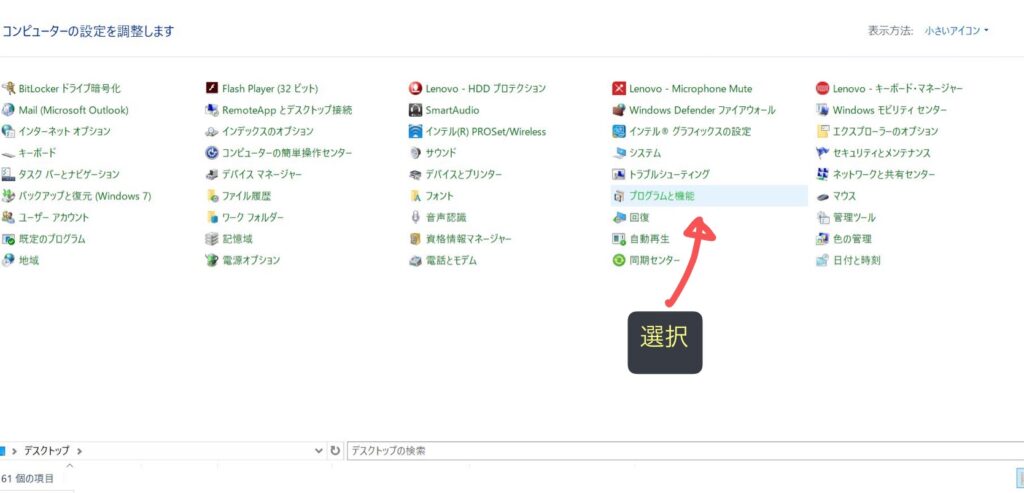
②コントロールパネル内の
プログラムと機能を選択
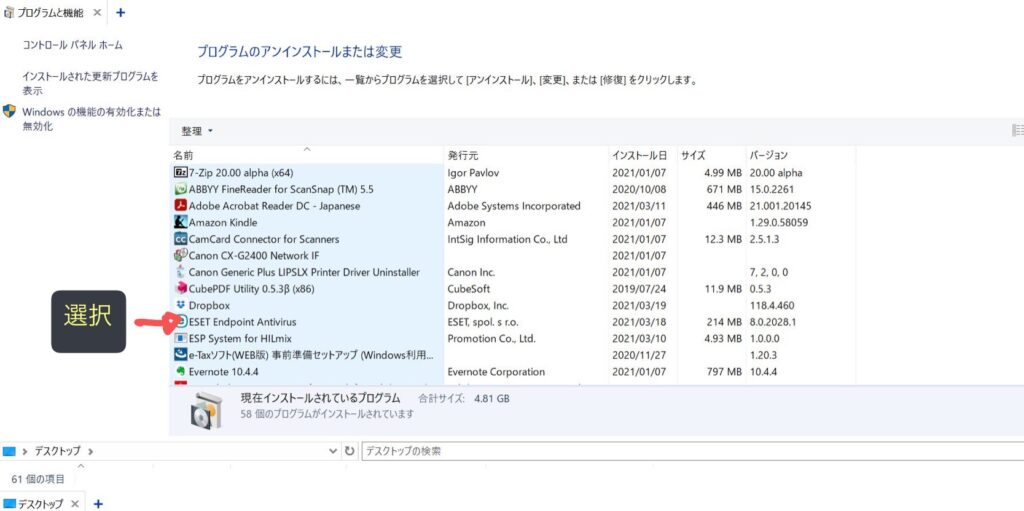
③ESET Endopoint Antivirusの現在のバージョン(Ver.5)を選択(ダブルクリック)
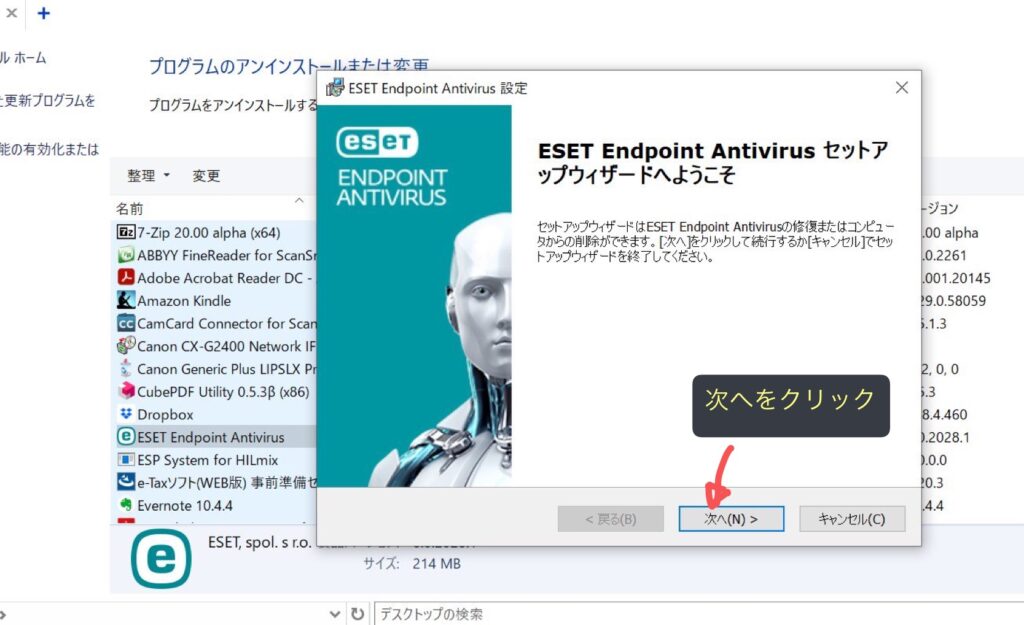
④選択すると下記画面が立ち上がってきます
「次へ」をクリック
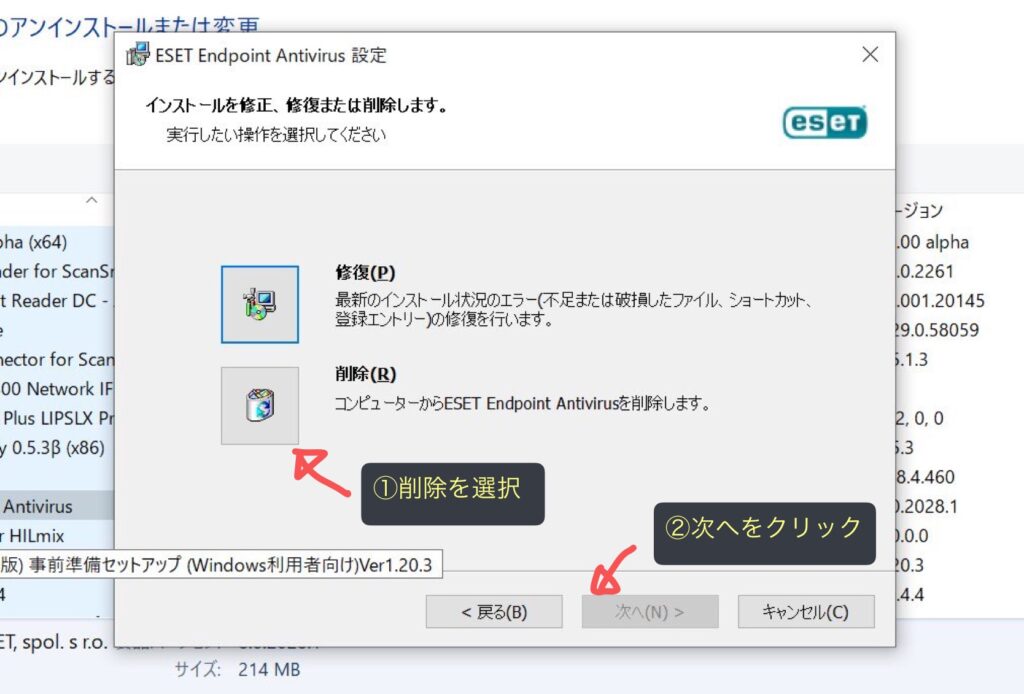
⑤「削除」を選択し
「次へ」をクリック
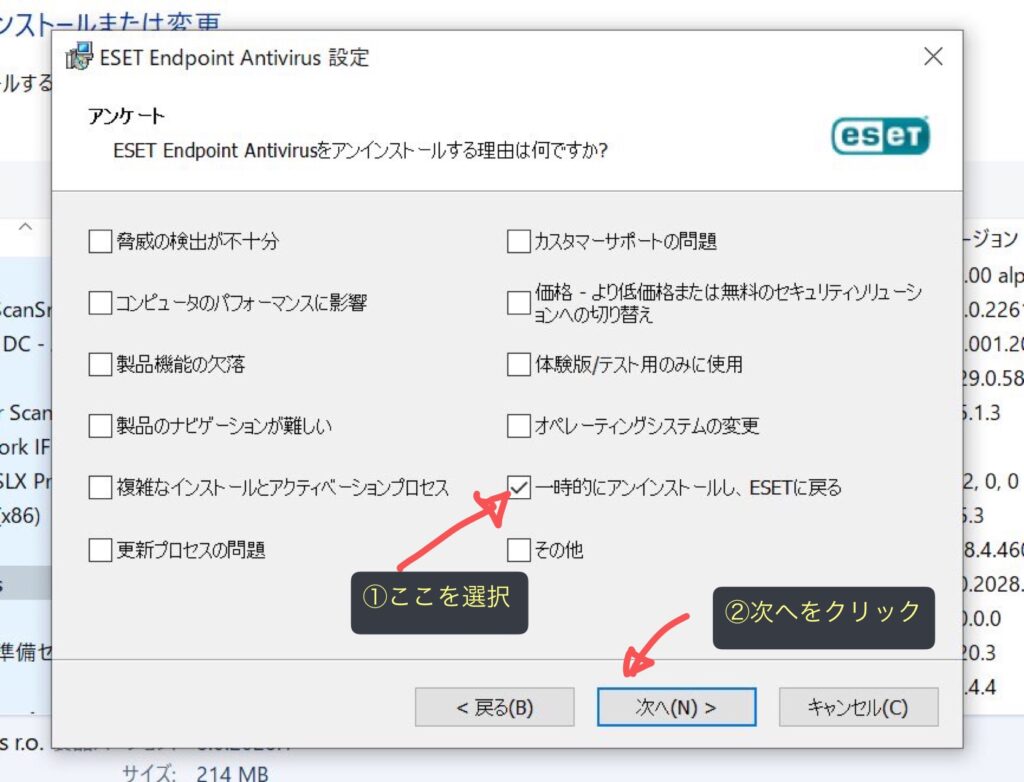
⑥アンケート画面になります
「一次的にアンインストールし、ESETに戻る」にチェックを入れる
「次へ」をクリック
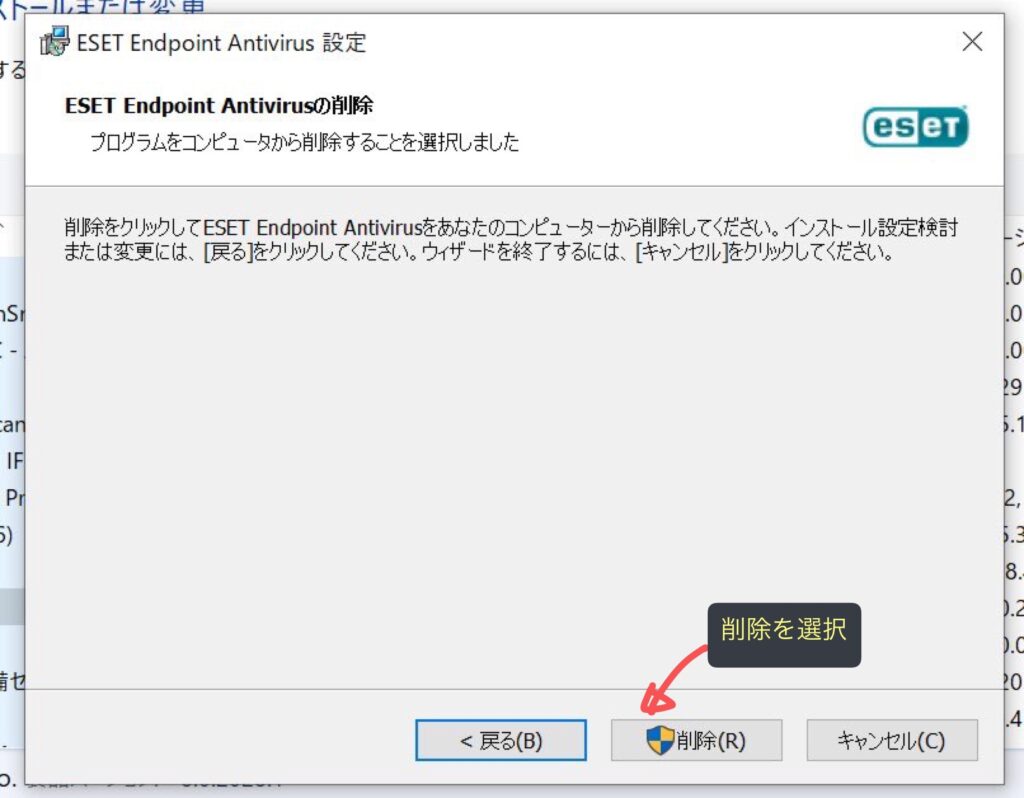
⑦「削除」をクリック
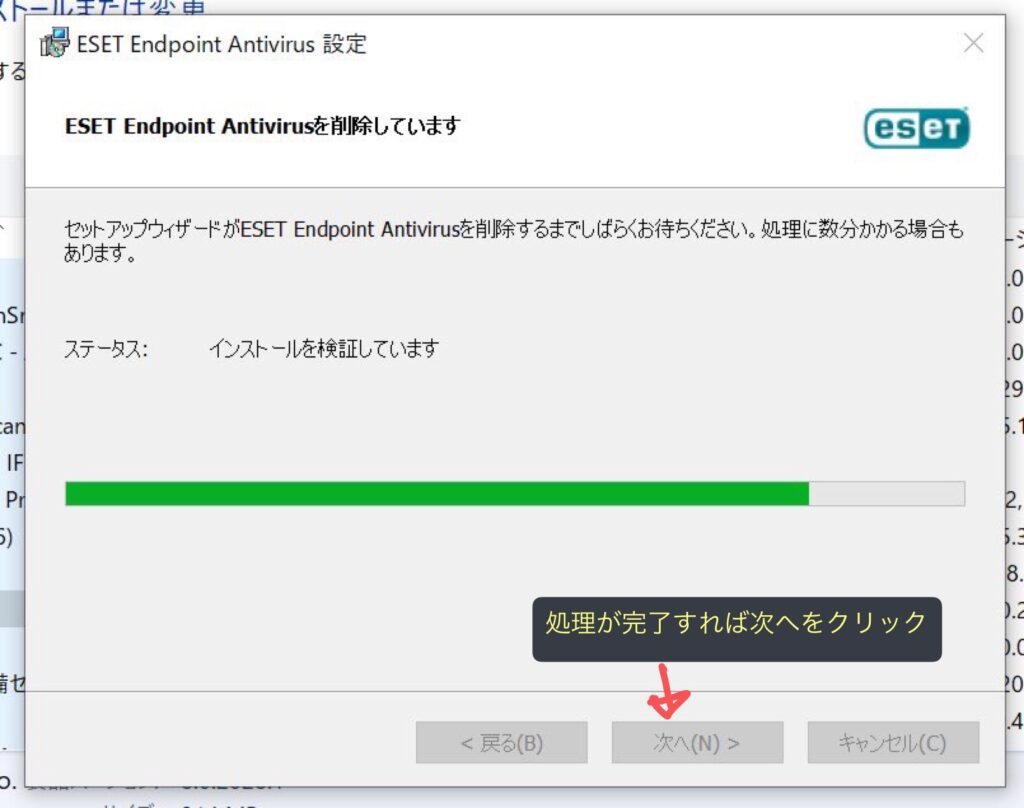
⑧処理が完了すれば「次へ」をクリック
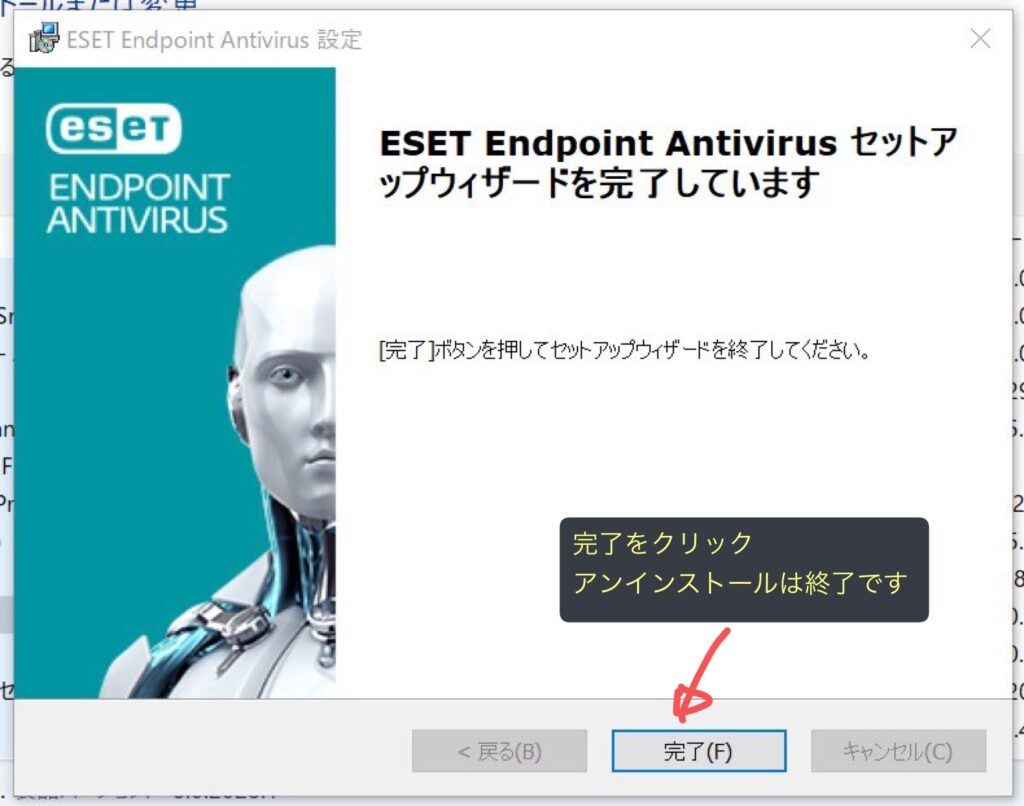
⑨「完了」をクリック
アンインストール完了です
手順2 Ver.8のインストール
ダウンロード
Ver.8のソフトダウンロード用URLとパスワードはは別途メールで送ります
①メール記載のURLよりダウンロードお願いします
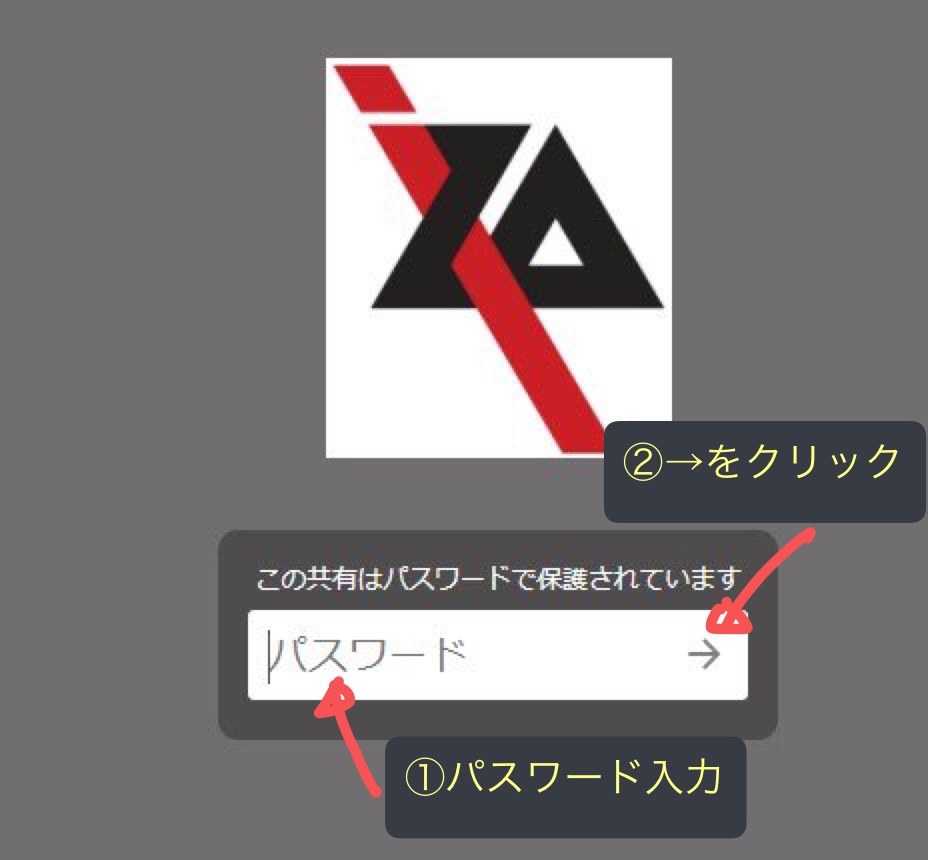
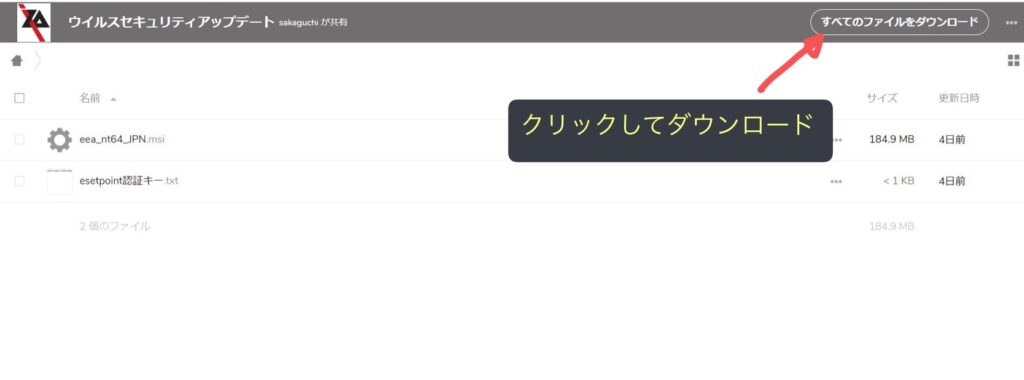
②開いて「すべてのファイルをダウンロード」をクリックしファイルをダウンロードする
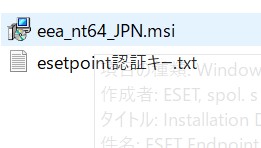
③パソコン内にダウンロードされたファイル
⇓⇓⇓
インストール
①ダウンロード後 eea_nt64_JPN.msiを起動しインストールしてください
※ダウンロードした際文字化けしている可能性がありますが、問題ありません。
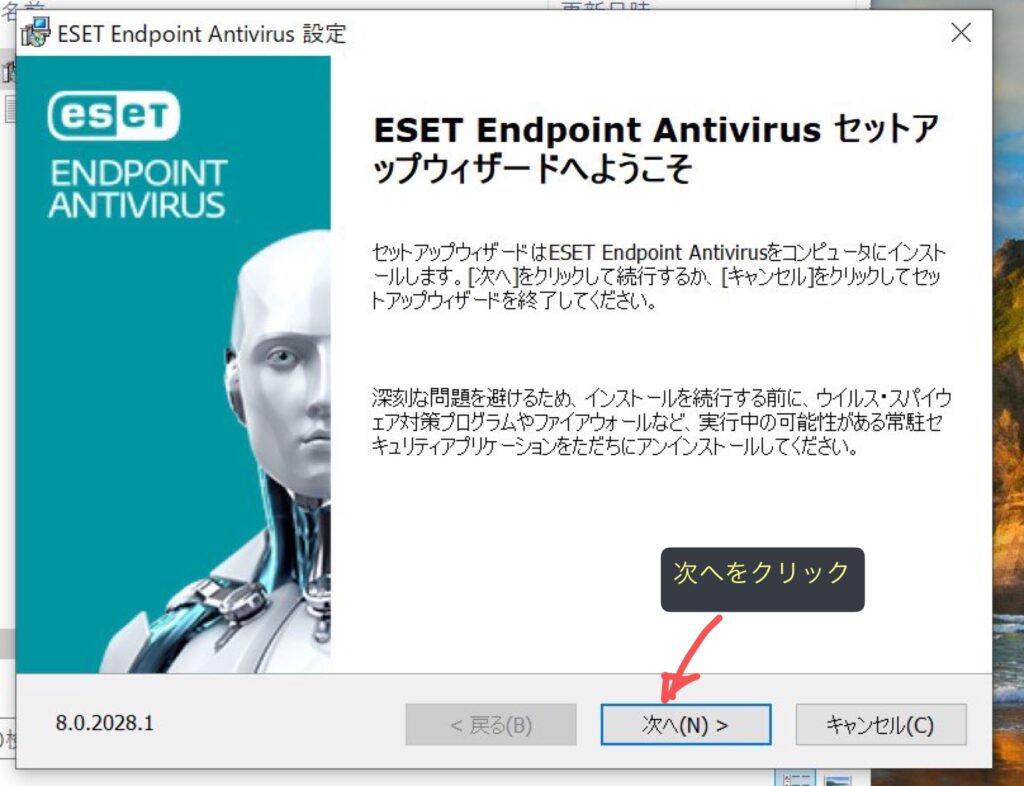
起動すると下記画面が表示されます。
「次へ」をクリック
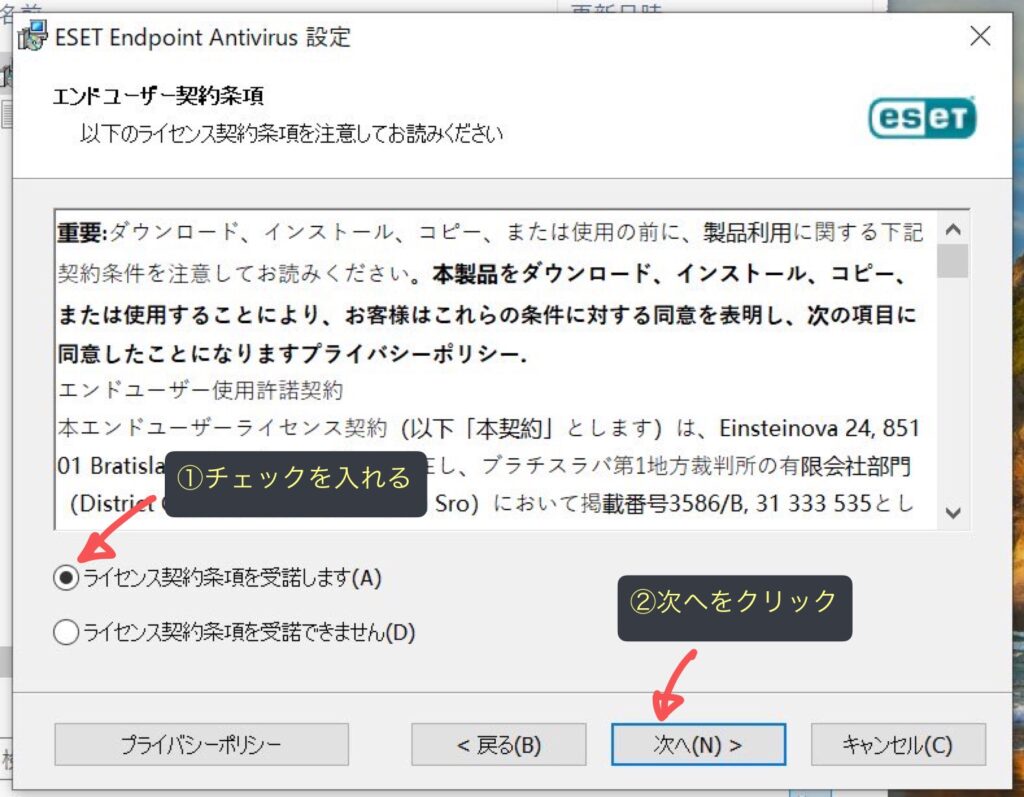
②ライセンス契約条項の受諾をチェックし「次へ」をクリック
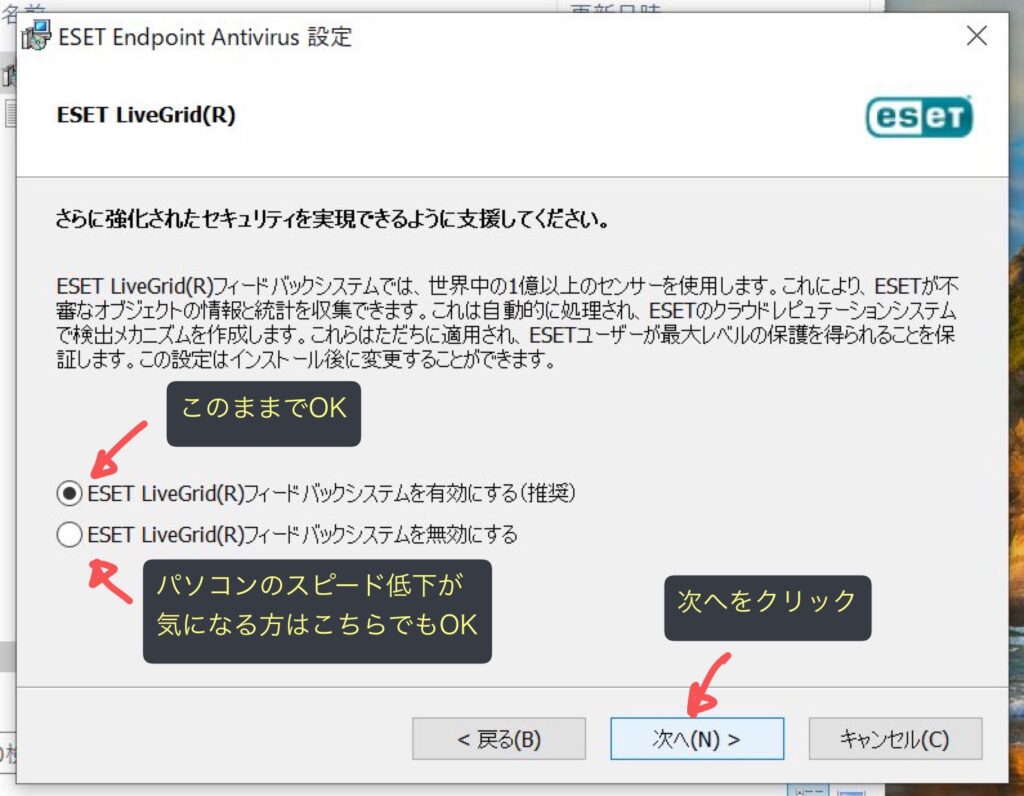
③フィードバックシステムの有効をチェックし次へをクリック
※無効でも問題ありません。
パソコンの速度低下が気になる場合は「無効にする」にチェックを入れる
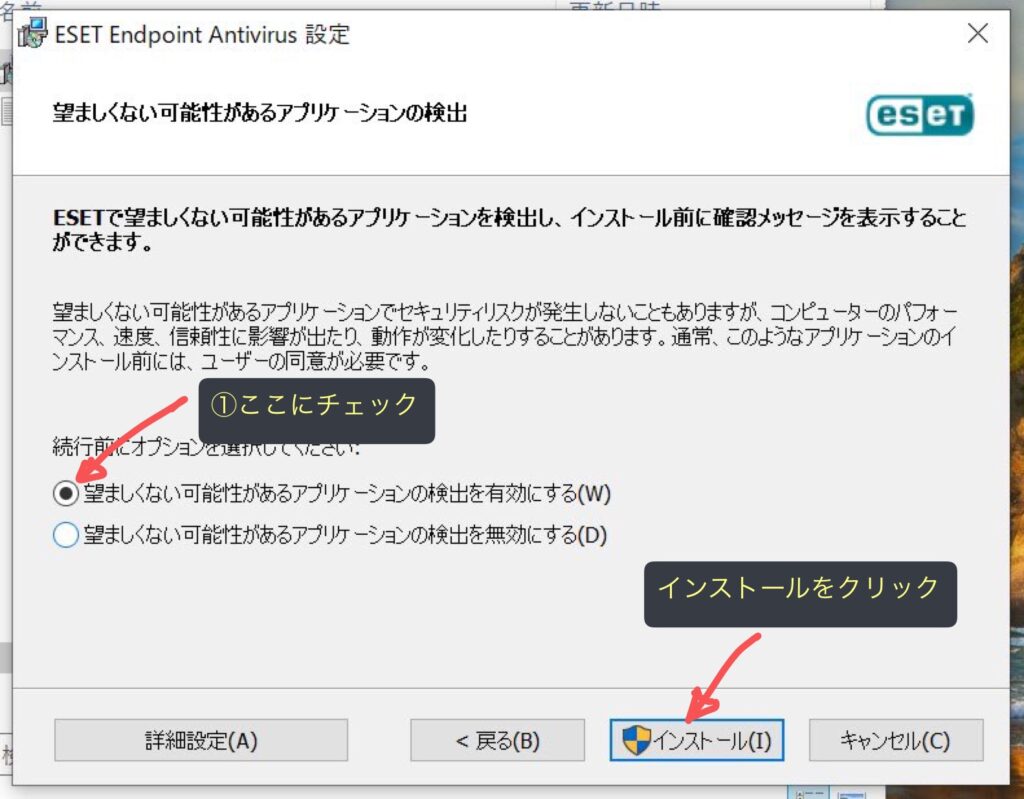
④アプリケーションの検出
「有効にする」をチェックしインストールを行う
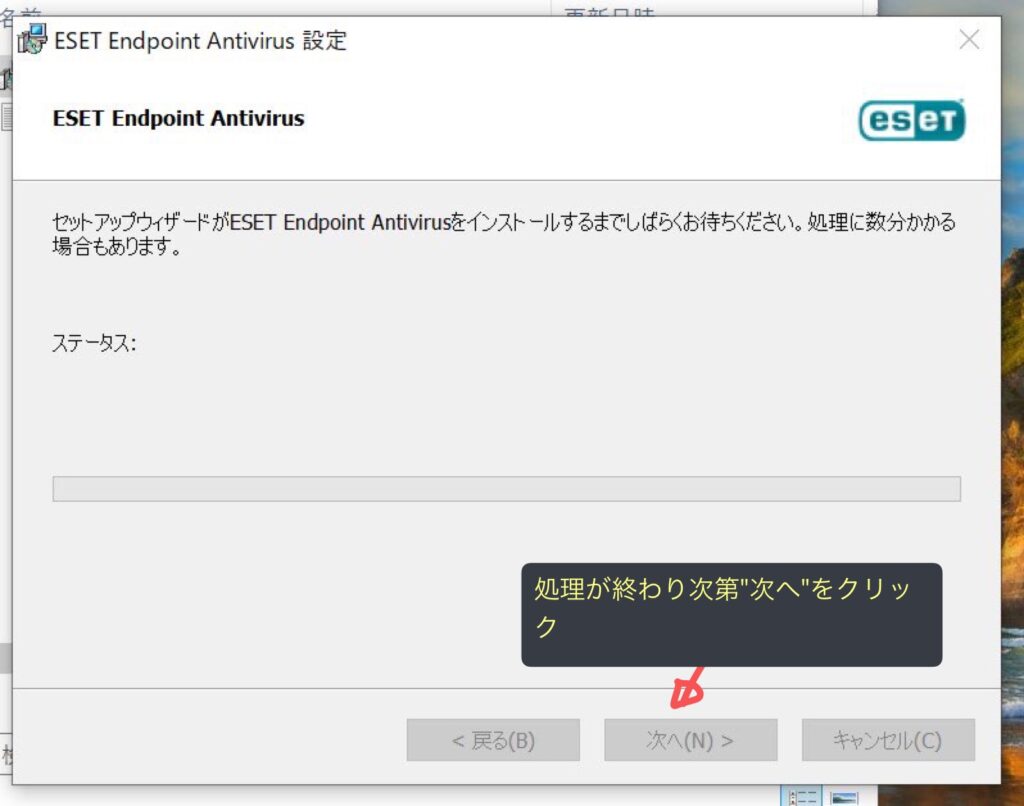
⑤セットアップが始まります。
しばらくお待ちください
セットアップ完了次第「次へ」をクリックしてください。
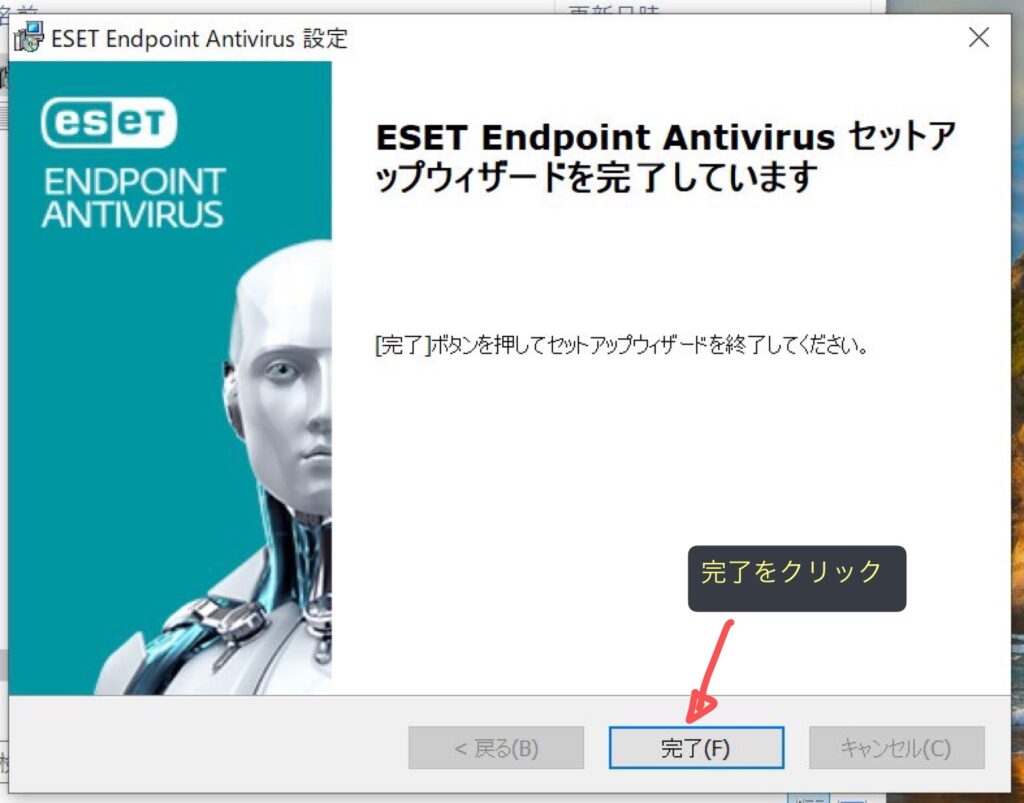
⑥インストールはこれで完了です
認証作業
①引き続き認証を行います
インストール後ソフトを起動させるために認証作業が必要です
「購入した製品認証キーを使用」をクリック

②認証キーを入力
※認証キーは先ほどダウンロードしたesetpoint認証キー.txtファイルに入っています
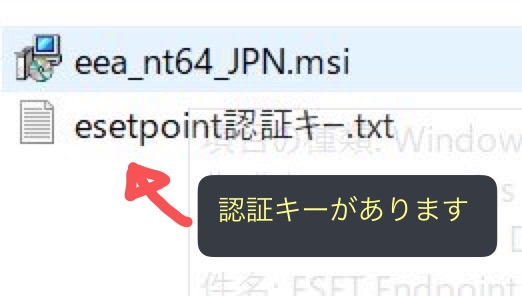
ファイルを開け
コピー&ペーストで入力してください
そして「続行」をクリック

③認証完了
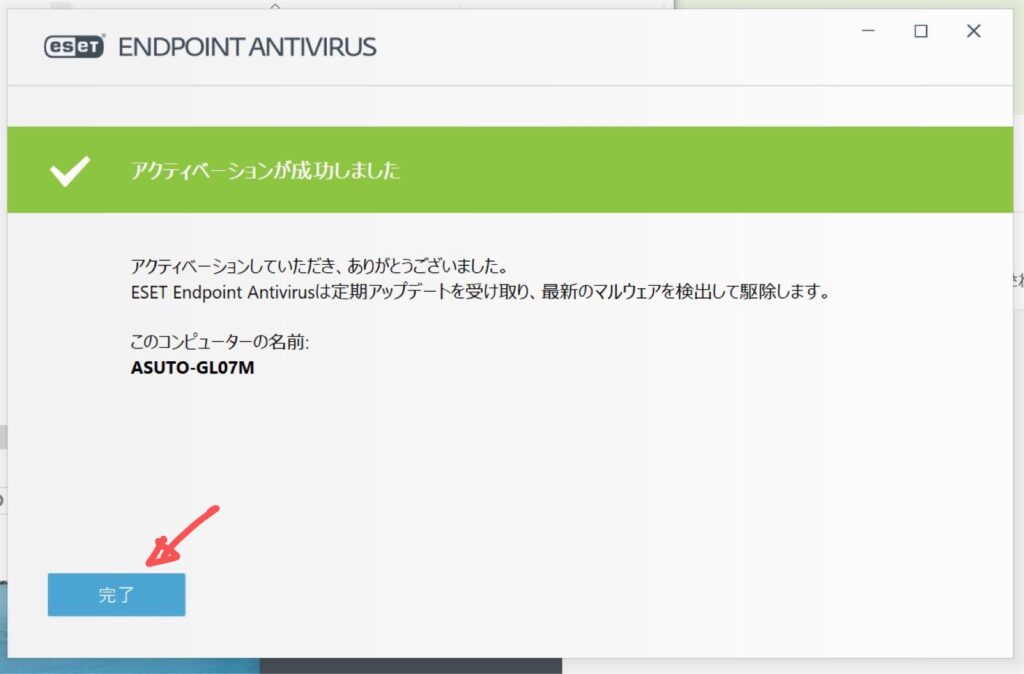
保護の初期化⇒コンピューターの検査へと自動で推移します
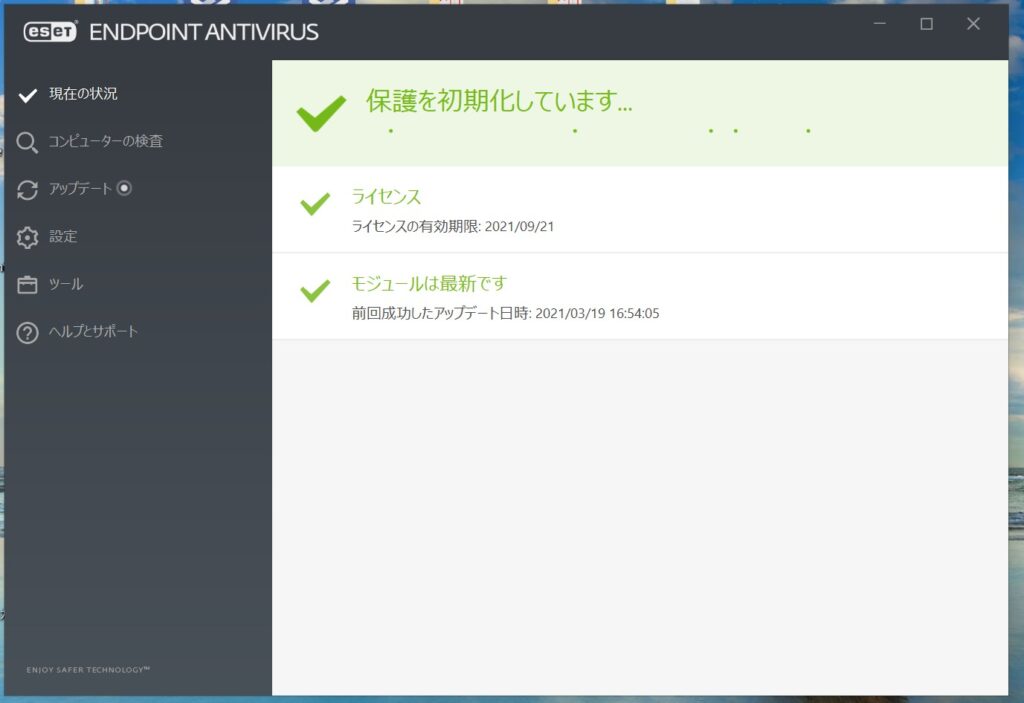
コンピューターの検査はしばらく時間がかかります
下記の画面は閉じても問題ありません
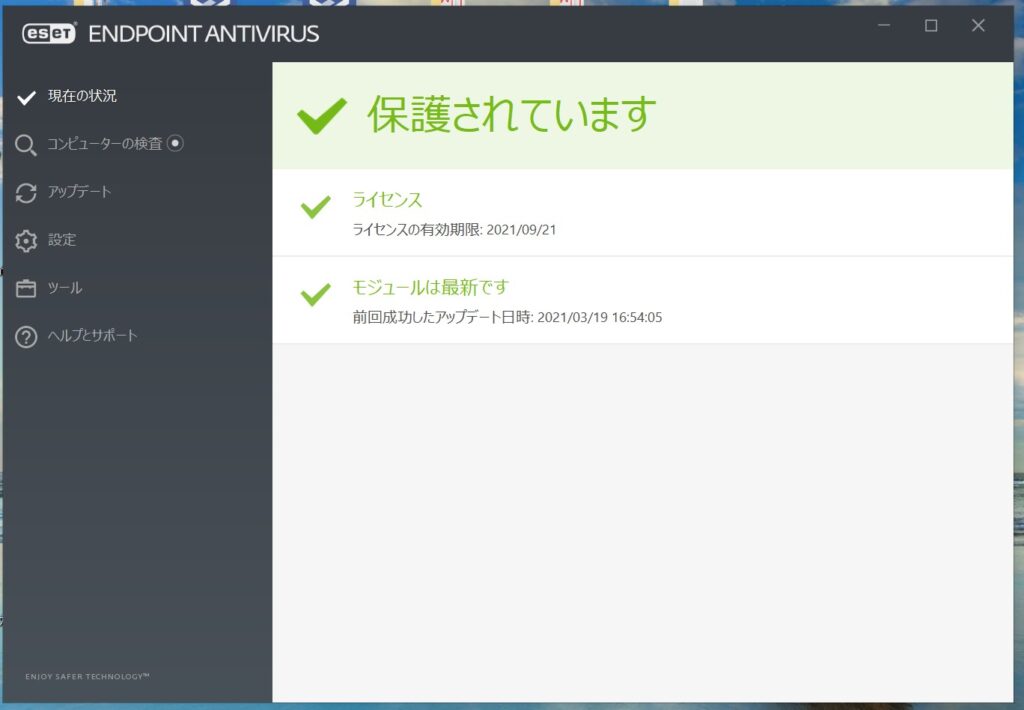
バックグラウンドで稼働しています
手順3 パソコンの再起動
コンピューターの検査終了後
ソフトを正常稼働させるため再起動してください
以上です
お疲れ様でした