ONEDRIVE利用のためのマイクロソフトアカウント作成手順を説明いたします
マイクロソフトアカウント作成
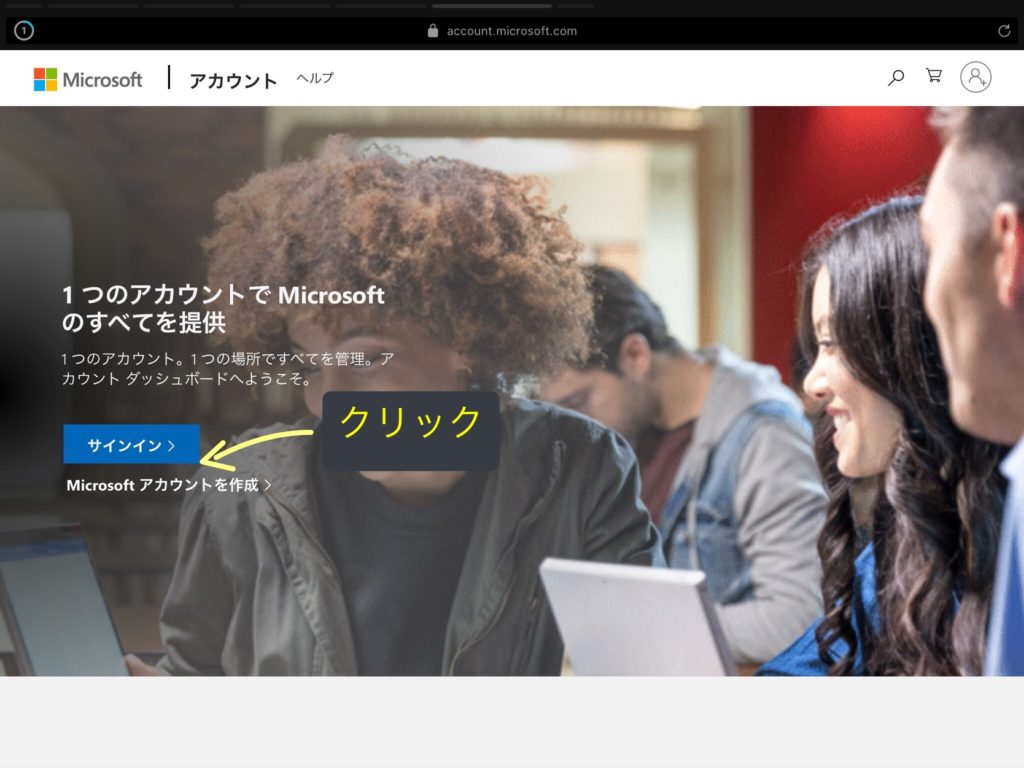
①account.microsoft.comにアクセス
②[サインイン] を選択
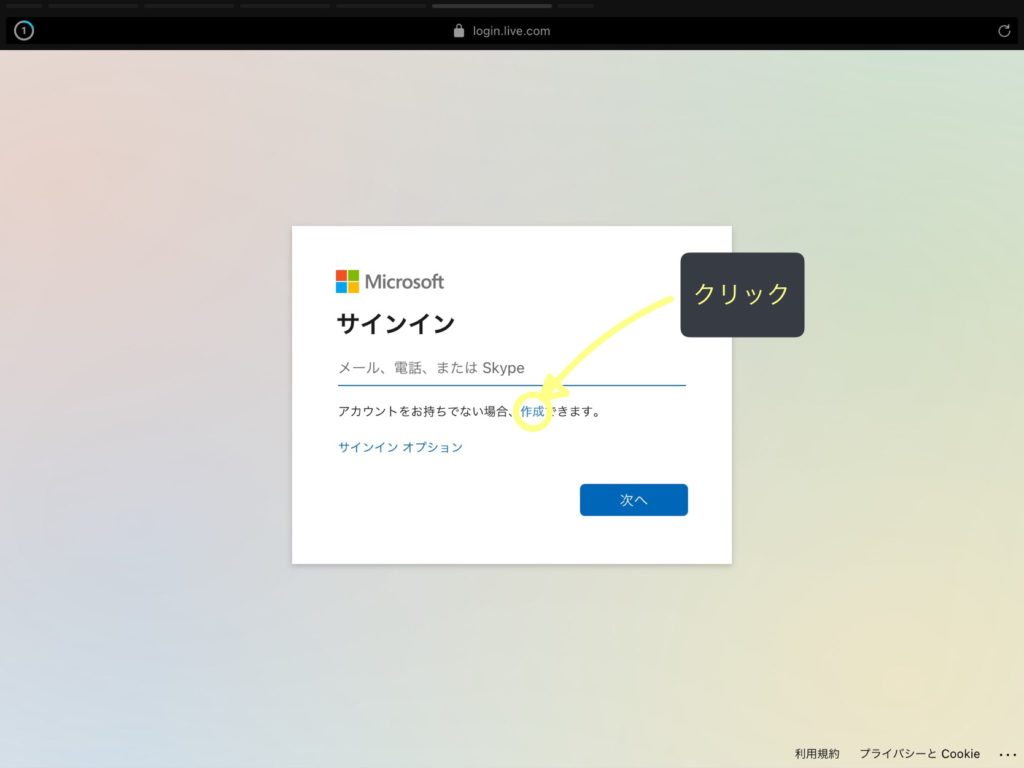
③[作成] を選択します。
④メールアドレスを入力

できるだけ@asuto-iza.co.jpのアドレスを利用してください
⑤パスワードの入力
任意の英数大小を利用したパスワードを入力してください
入力したパスワードは忘れないように!!

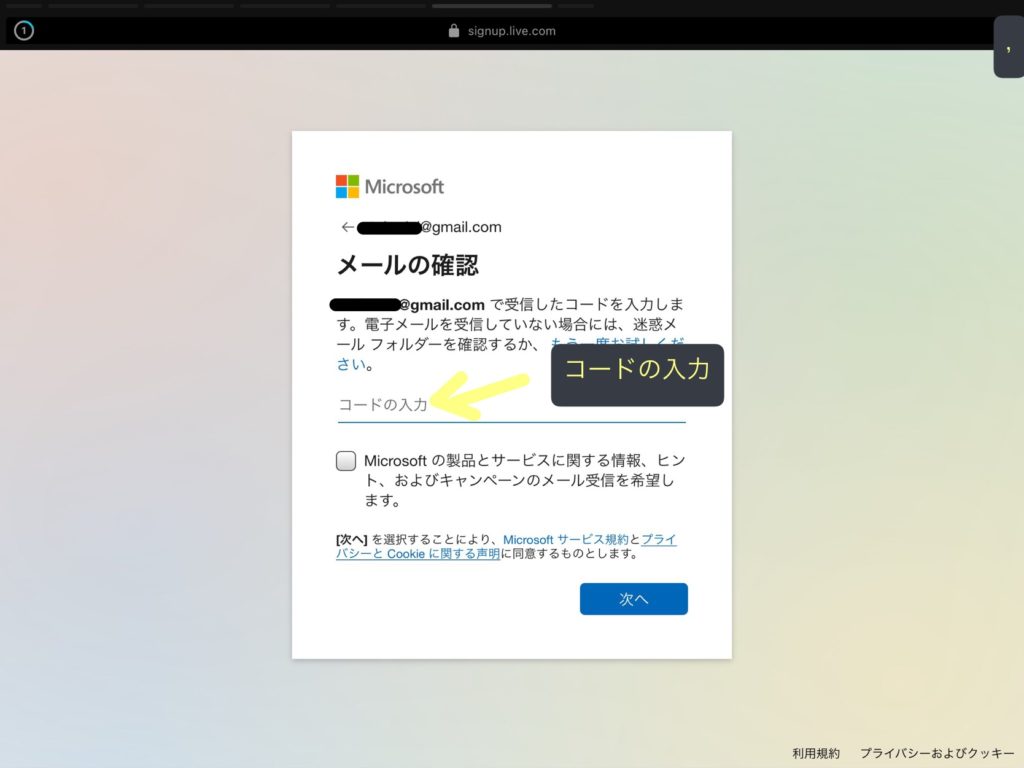
⑥メールの確認
登録したメールアドレスにコード番号が送られてきます。
⑦コードの入力
送られてきたコード番号を入力してください。
⑧アカウント作成の確認
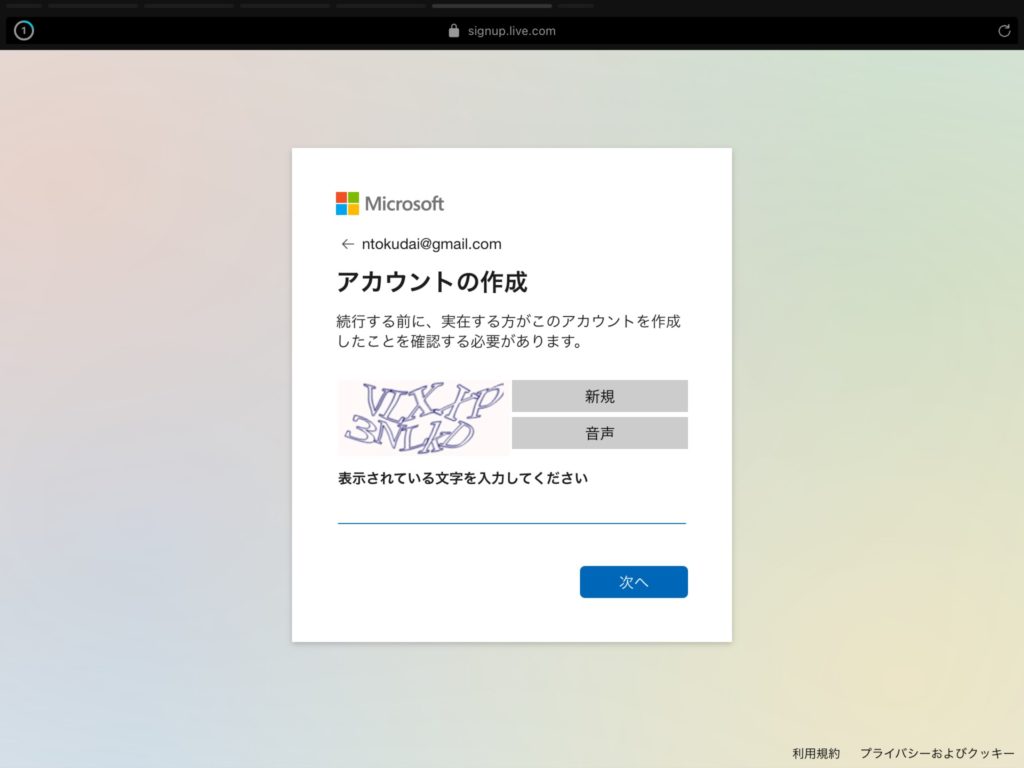
表示された文字を入力してください
⑨完了
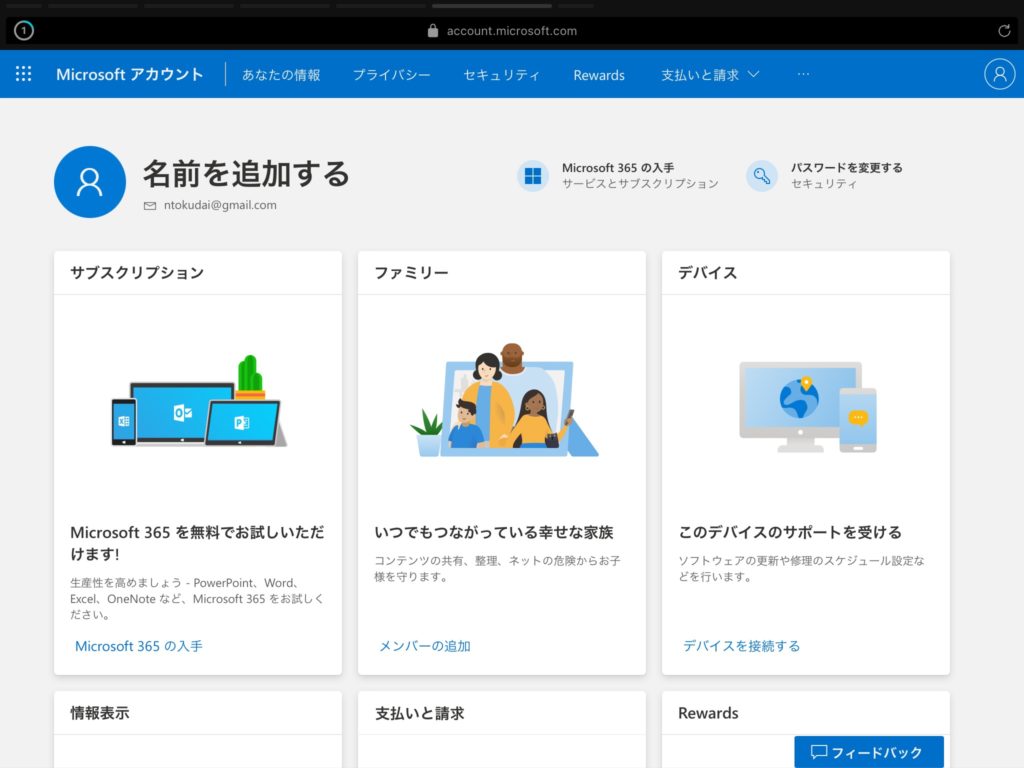
以上でマイクロソフトアカウント作成は完了です
onedriveの利用
PCで利用する
①パソコンにonedriveが入っていない場合は
ダウンロードしてください
https://www.microsoft.com/ja-jp/microsoft-365/onedrive/download
※Windows10にはプリインストールされています
②タスクバーのマイクロソフトアイコンを右クリック
下記のようなメニューが表示されます
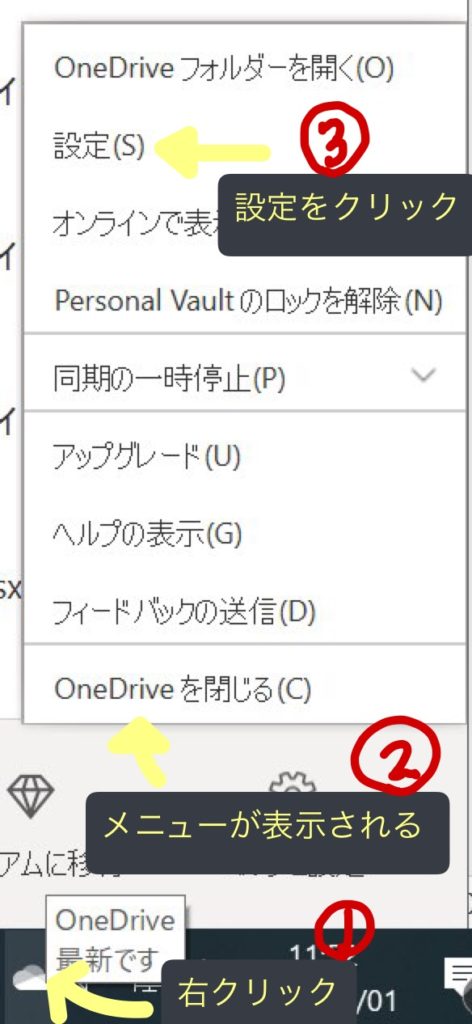
③-1アカウントの設定
上記画面の設定を選択すると下記画面が出てきます
アカウントを選択
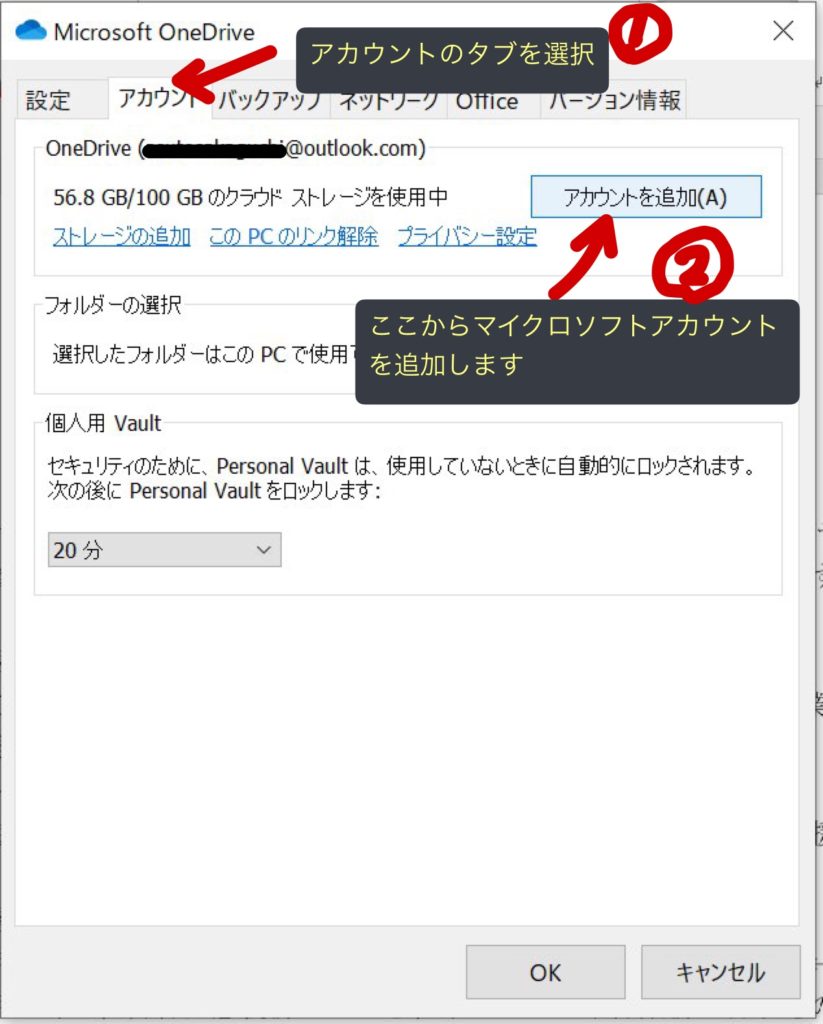
アカウントを追加してください
先ほど作成したマイクロソフトアカウントのメールアドレスとパスワードが必要です
③-2 設定
設定タブを選択しすべてのボックスにチェックを入れる
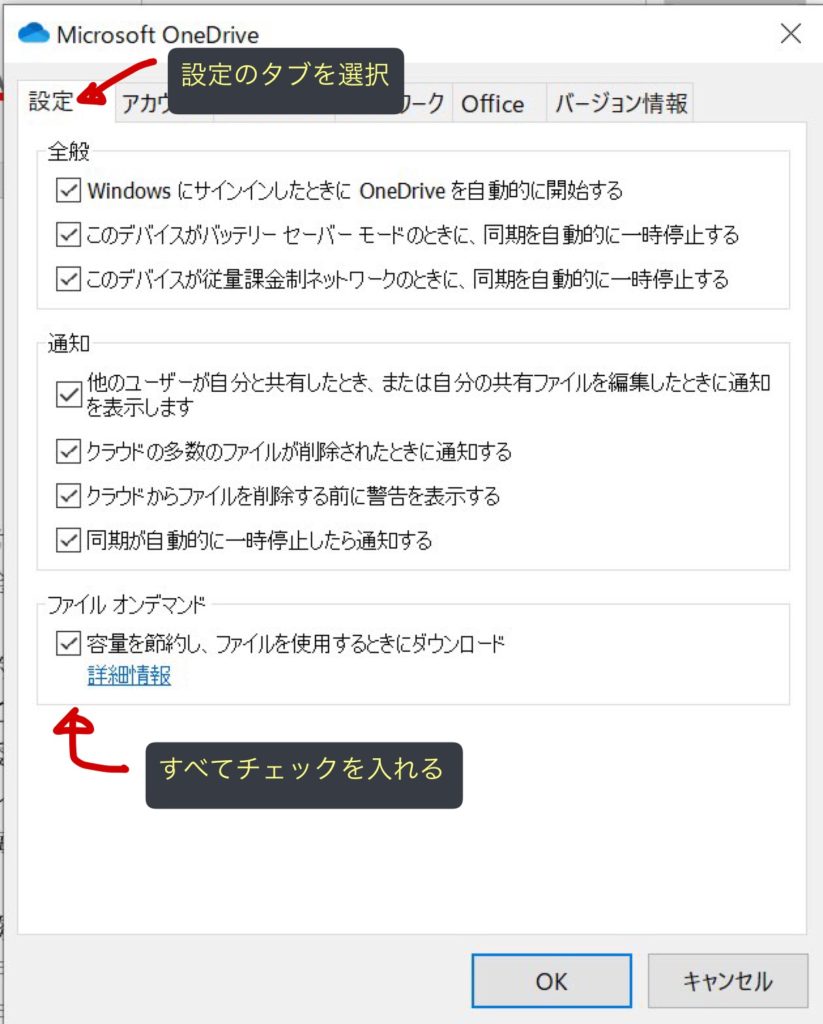
以上で完了です
エクスプローラーにonedriveが表示されます
もしくはonedriveのショートカットをTOP画面に作成すれば、すぐアクセス可能です
WEBで利用する
下記のアドレスにアクセス
https://onedrive.live.com/about/ja-jp/signin/
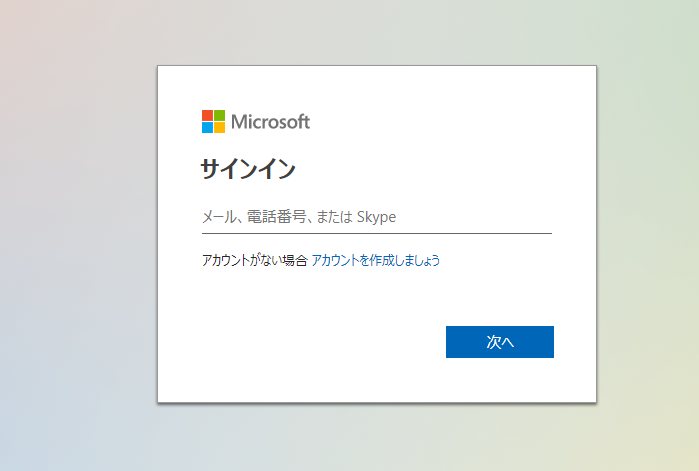
下記画面が表示されるので
①マイクロソフトアカウントのメールアドレスとパスワードでログイン
②ログイン後共有場所を確認
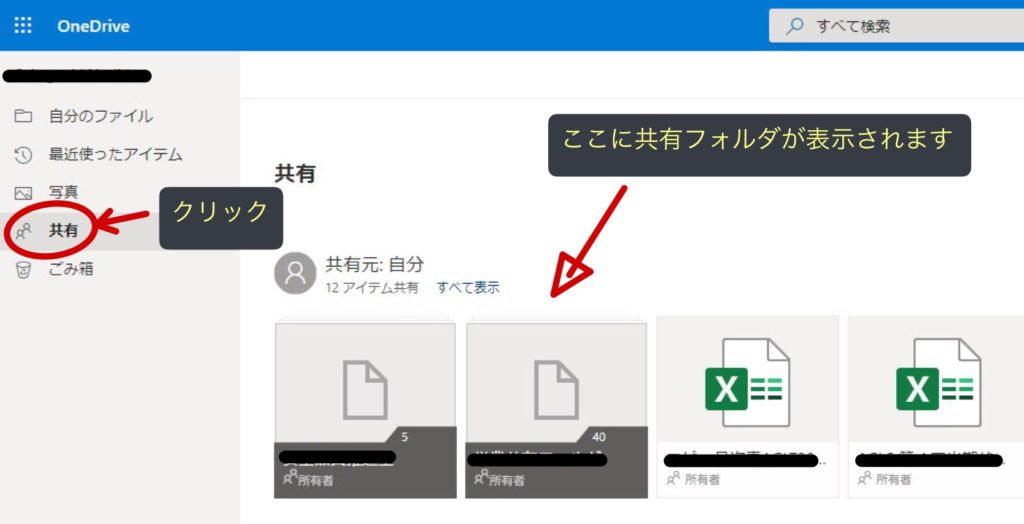
PCのONEDRIVEにフォルダを表示させる方法
上記画面の続きで
①共有されたファイルを選択(カーソルをフォルダの上に持っていくと右上に〇が出てきます)
②右上マルに✔(左クリック)
③画面上部にOneDriveへの追加というのが出てくるのでそれを右クリック
④フォルダ―の追加をクリック
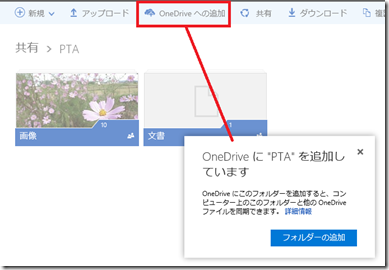
以上でデスクトップのOneDriveに共有フォルダが追加されます
※出てこない場合はパソコンを再起動してください
以上です
お疲れ様でした